Blog 前后端部署
后端 Mx-Space 前端主题为Shiro
后端 Mx-Space 部署
官方部署文档->推荐使用Docker部署 Docker 部署 | Mix Space (mx-space.js.org)
CodeBlock Loading...
然后配置这些内容修改docker-compose.yml文件
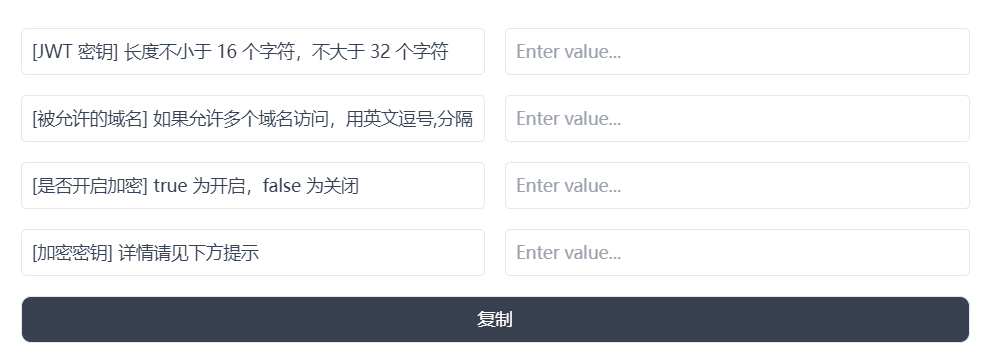
image.png
CodeBlock Loading...
然后使用 docker-compose up -d 启动容器
后端反向代理部署
需要先安装宝塔面板,然后创建一个反向代理先
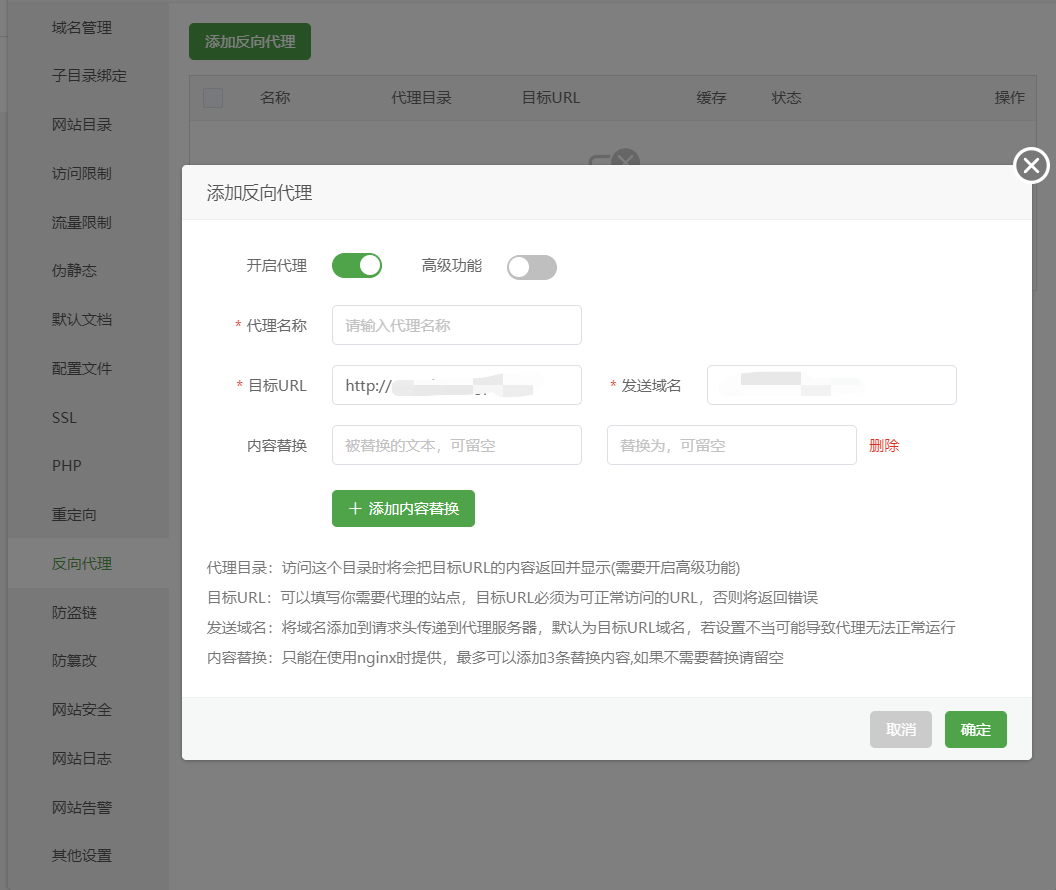
image.png
确认添加后访问 /www/server/panel/vhost/nginx
在文件路径中找到你的配置域名的conf文件编辑
复制下面的配置文件然后根据自己的需要将api.test.domain全部替换你自己的域名
CodeBlock Loading...
server_name定义的是请求的域名
http://mxapi.chengpi.wiki/proxy/qaqdmin 为后台访问地址
配置前端信息
根据自己的需求修改
CodeBlock Loading...
前端Shiro主题部署
CodeBlock Loading...
然后修改你的.env文件,每个值都不能为空。token不用的可以为false
前端反向代理
跟后端的反向代理配置相同,修改2333端口改为2323端口即可
持久化运行
在前端代码目录中创建ecosystem.config.js
CodeBlock Loading...
然后就能够使用
CodeBlock Loading...
更新
后端
CodeBlock Loading...
[!warning] 现在的docker 由于墙的原因并不能直接拉取镜像 解决方法,本地能通外网的情况下,拉取镜像后导出镜像,在服务器上导入镜像
前端部署
使用CDN 加速Vercel
- 加速域名和回源host填写你自己的域名
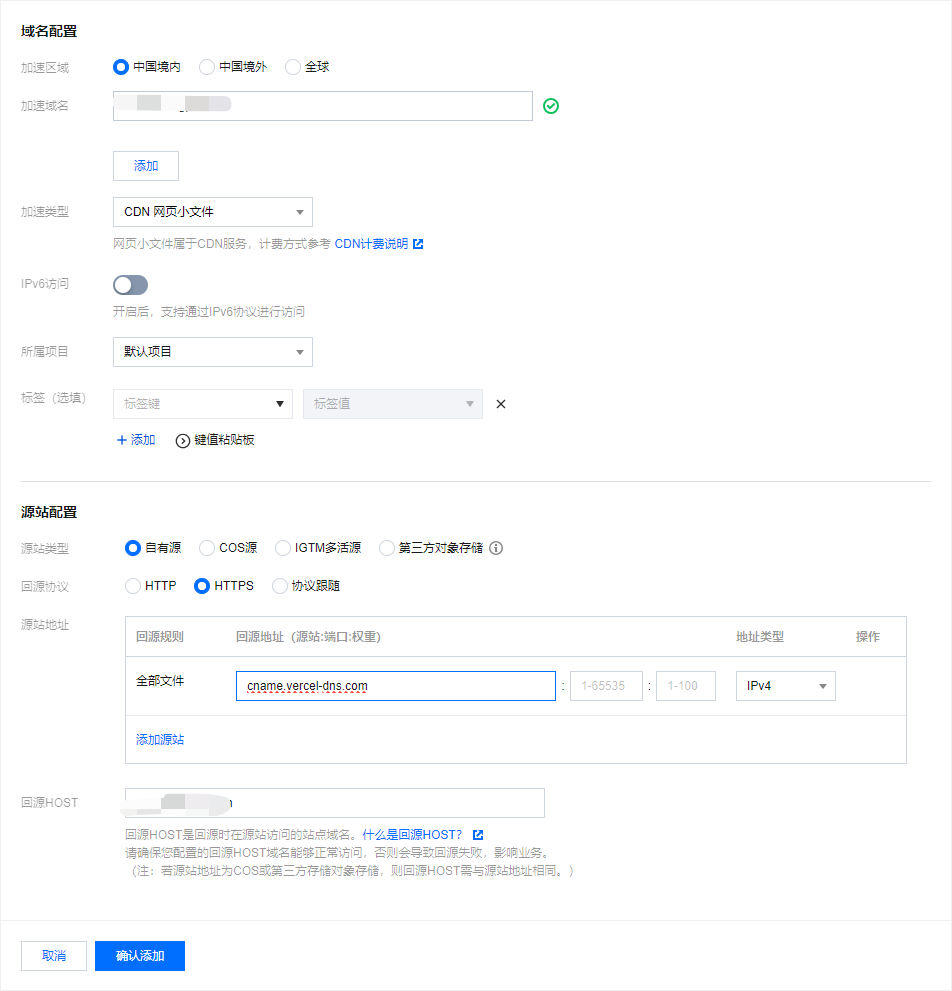
image.png
SSL 证书
通配符多域名证书
Picgo + Obsidian + OneDrive
Picgo 环境构建
- Picgo 下载地址 Releases · Molunerfinn/PicGo (github.com)
- Obsidian 官网 Obsidian - Sharpen your thinking
腾讯云环境
首先购买腾讯云对象存储资源包
然后创建存储桶 -> 安全性选择公有读私有写-> 后面的选项根据自己的需求勾选即可
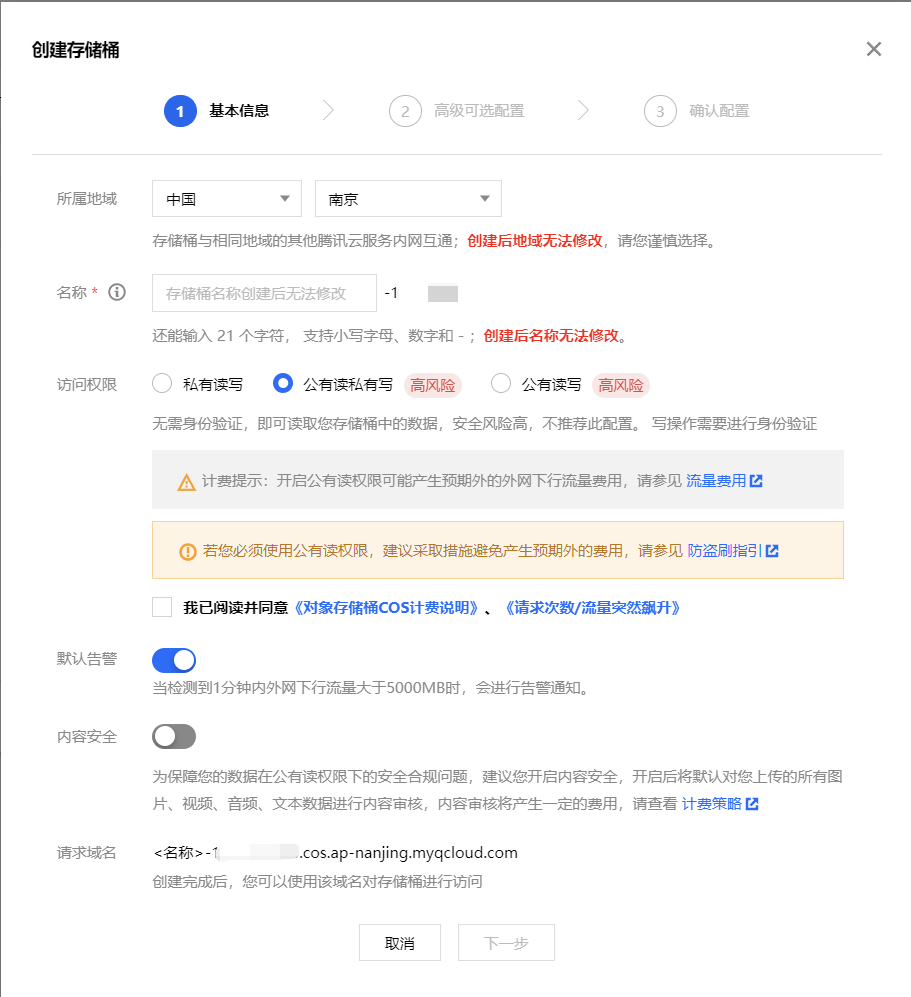
image.png
创建Accesskey
头像 -> 访问控制 -> API密钥管理 -> 新建密钥
记录下来填写进入Picgo的
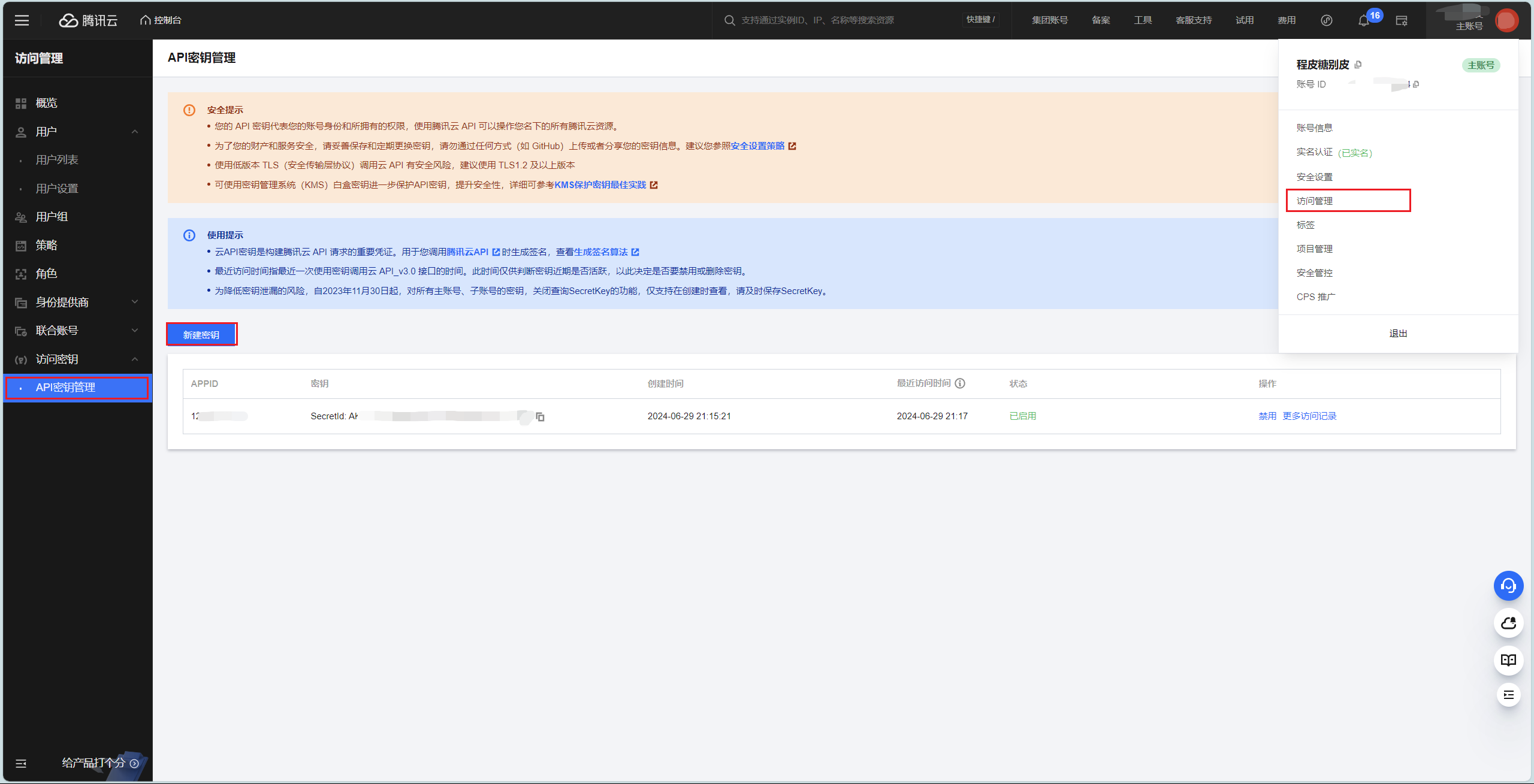
image.png
配置文件上传路径为YYYY/MM/DD/
在Picgo 插件设置中搜索 super-prefix
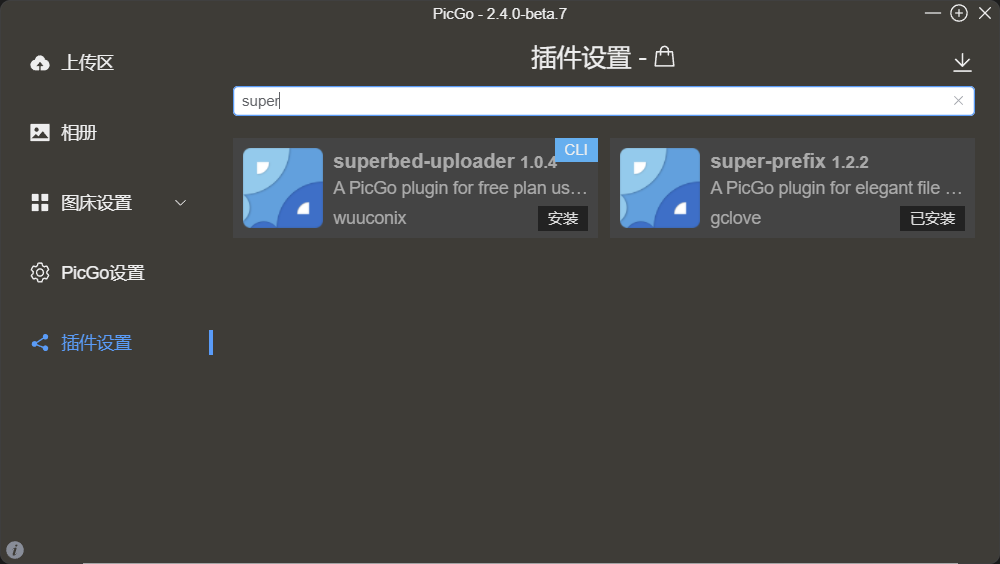
image.png
插件配置
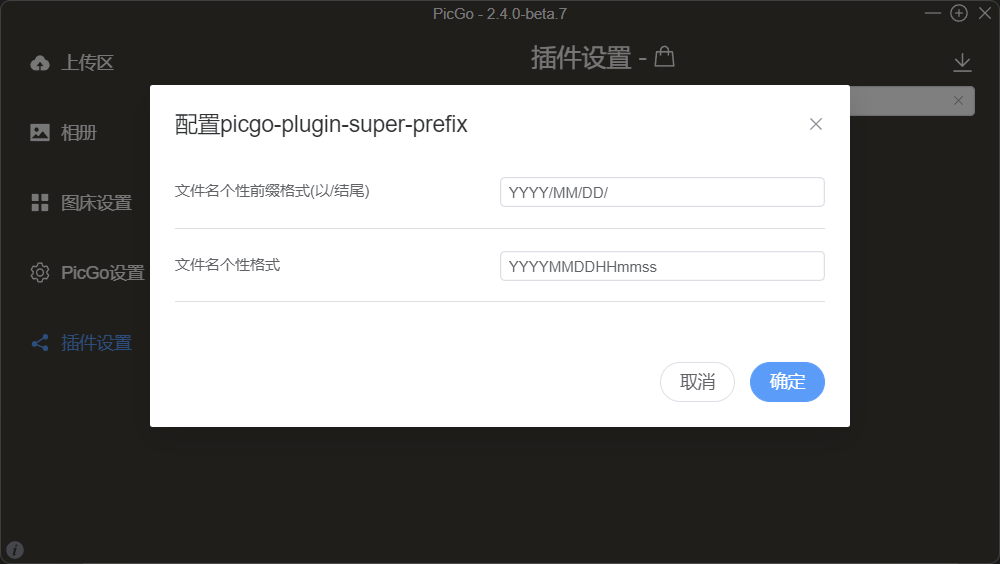
image.png
CodeBlock Loading...
Obsidian 插件安装
首先需要关闭安全模式
- 设置 -> 第三方插件 -> 关闭安全模式
在插件中搜索 picgo 安装即可
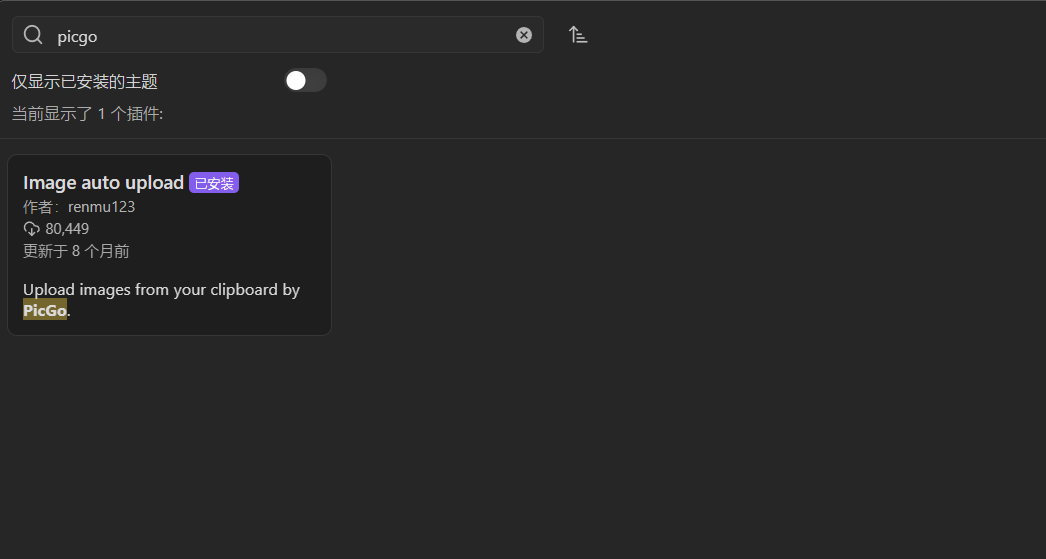
image.png
剩下的这么配置
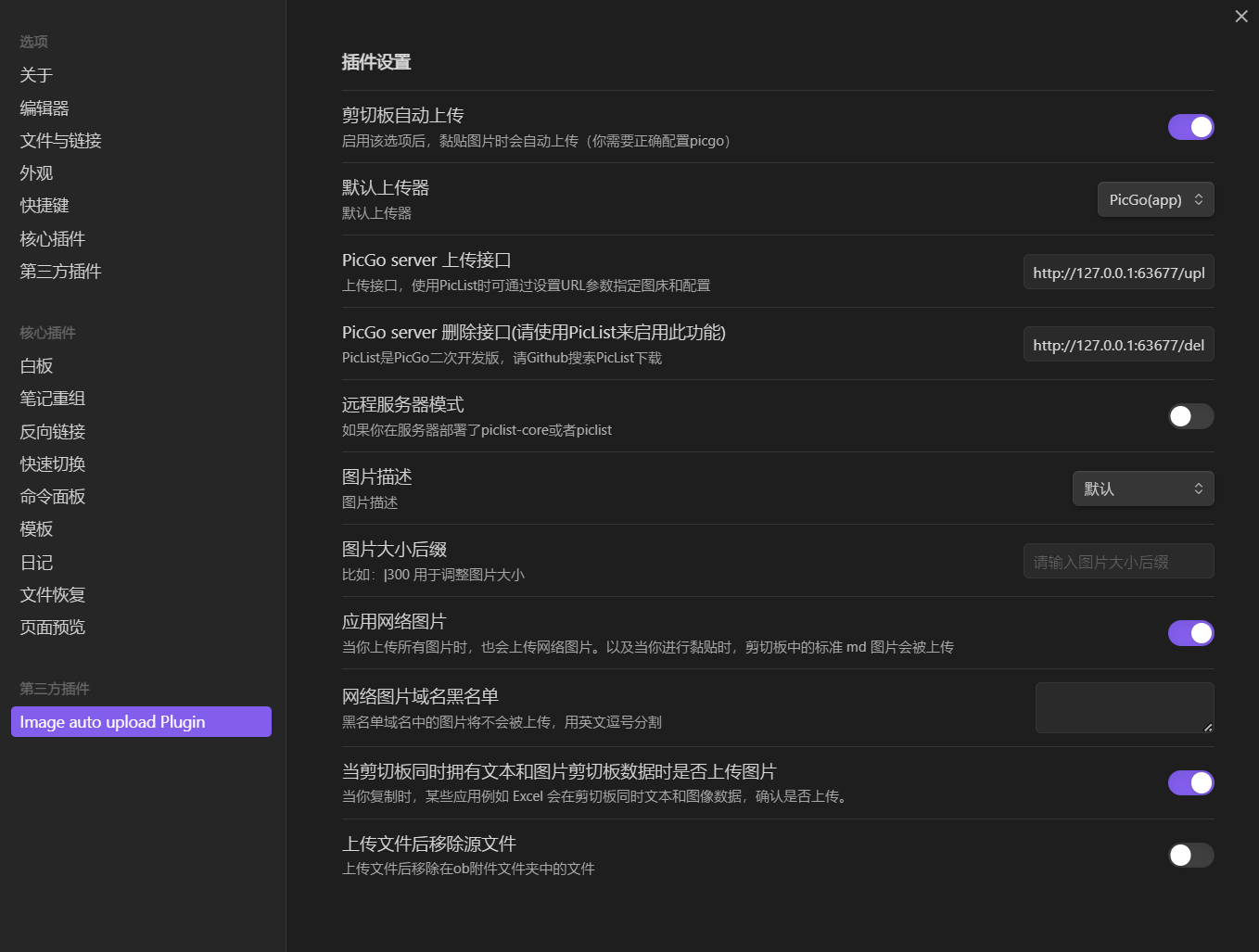
image.png
OneDrive 同步指定的文件夹
在Windows 上登录OneDrive 需要使用管理员权限执行
- win 键 -> 搜索 cmd -> 以管理员权限运行
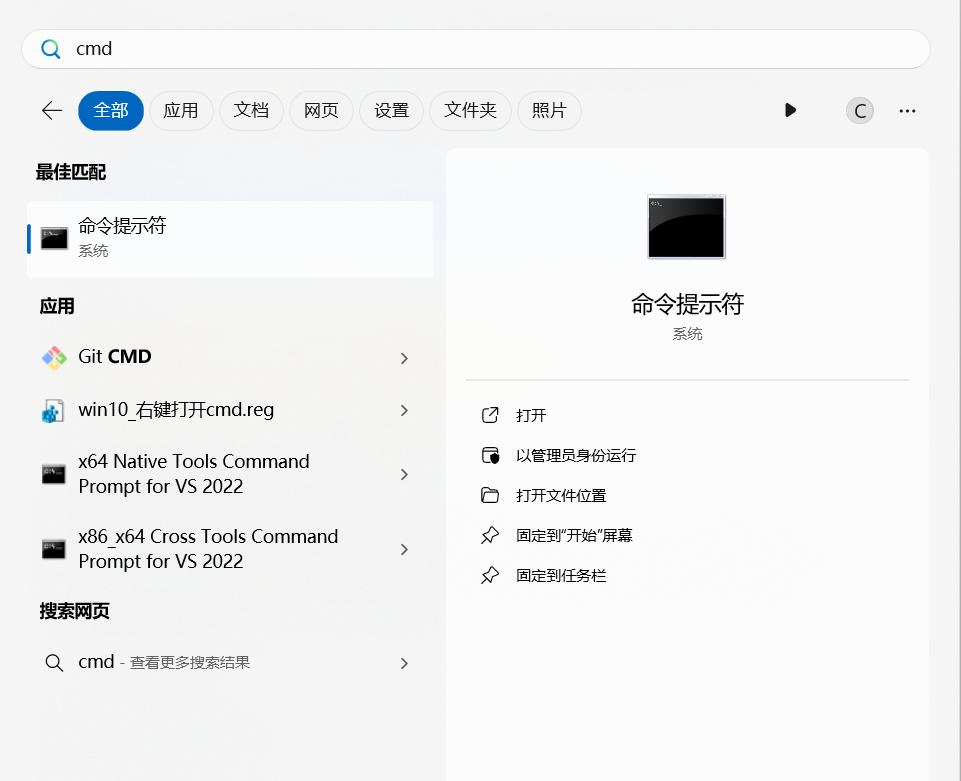
image.png
CodeBlock Loading...
遇到的问题
Obsidian上传问题
Picgo 上传正常但Obsidian上传 Imgur upload failed, check dev console
查看日志发现存在 ENOENT: no such file or directory
访问发现 C:\Users\Administrators\AppData\Roaming\picgo\picgo-clipboard-images 目录不存在
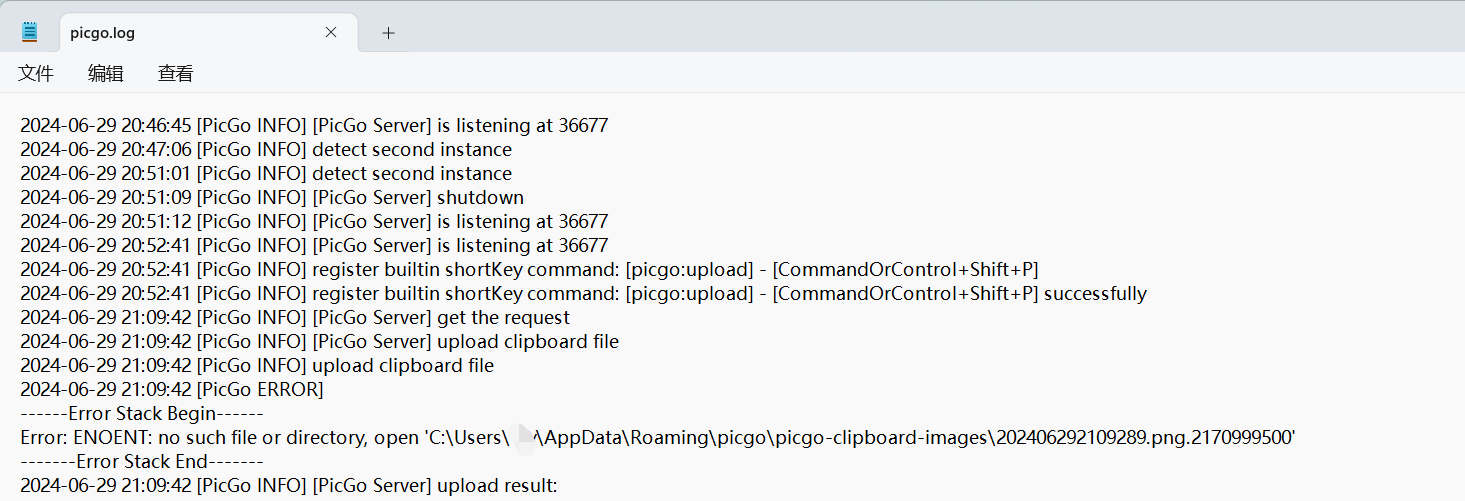
image.png
在 C:\Users\Administrators\AppData\Roaming\picgo 目录下创建 picgo-clipboard-images 文件夹即可解决问题
Administrator 为你自己的用户目录
服务器配置较低导致无法编译
2h2g是无法编译的,我编译使用的是4h8g
在腾讯云的服务器选项创建一个相同的系统版本的服务器-竞价实例,编译完就销毁,花不了多少钱
CodeBlock Loading...
然后上传到你的生产服务器上,解压修改.env文件配置ecosystem.config.js进行持久话运行即可
Picgo 无法安装插件
出现如下错误
CodeBlock Loading...
我遇到的原因是软件装在C:\Program Files\PicGo 这个路径需要管理员权限
所以解决方法是退出关闭Picgo软件,然后以管理员权限启动
参考文章
mx-space + Shiro:如纸一般纯净的新博客 - Arthals' ink